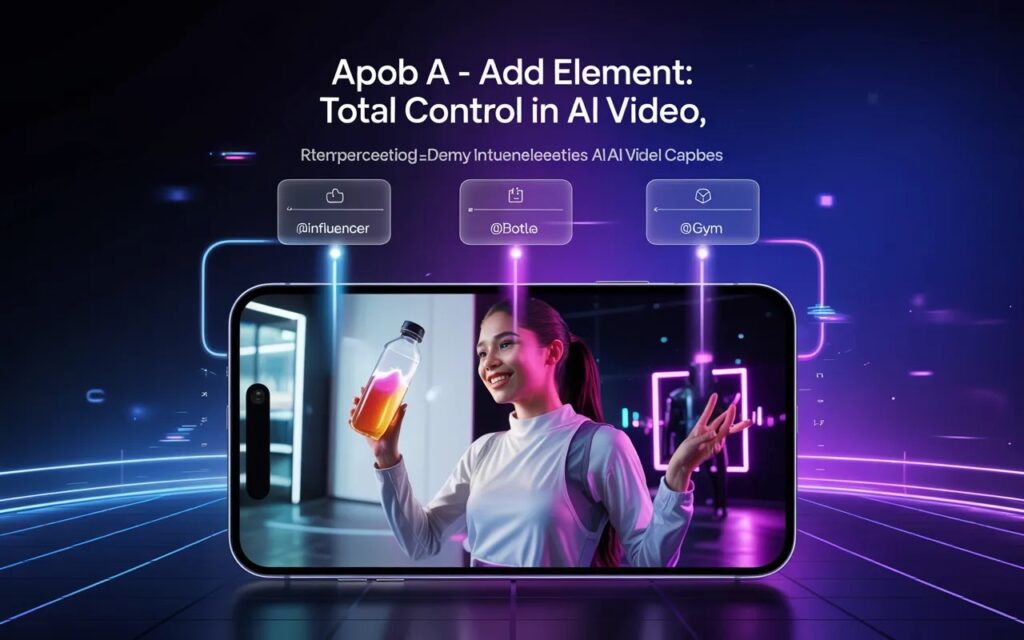
Apob AI: La Función “Añadir Elemento” Revoluciona el Vídeo IA – Integra Hasta 3 Objetos o Personajes con Control Total

Apob AI acaba de lanzar una actualización que está dejando boquiabiertos a creadores, marketers y agencias: la función “Imagen a Vídeo Ultra S + Añadir Elemento”. Ahora puedes subir una foto base y decirle exactamente qué elementos adicionales (productos, personas, objetos, fondos, logos) quieres que aparezcan en el vídeo… y la IA los integra de forma natural, con movimiento coherente y sin que parezca pegado con Photoshop.

No es un simple “overlay”. Es control de director: decides dónde aparece cada elemento, cómo se mueve, en qué momento entra en escena y cómo interactúa con el resto. El resultado puede ser anuncios de producto, Reels virales, vídeos explicativos o cortos narrativos con varios personajes y props, todo generado en minutos y con calidad que roza lo profesional cuando el prompt está bien escrito.

¿Lo mejor de todo? Está disponible ahora mismo en Apob.ai con créditos gratuitos diarios, sin necesidad de pagar API ni esperar lista. Si estás harto de que la IA meta objetos de forma random o ignore tus referencias, esta función soluciona justo eso. Vamos a ver paso a paso cómo usarla, prompts que dan resultados brutales, comparativa real con Runway Gen-3, Kling, Luma y Veo, pros/contras honestos y enlaces directos para probarla gratis.


🎬 PROBAR “AÑADIR ELEMENTO” GRATIS EN APOB.AI

🔍 ¿Qué es exactamente la función “Añadir Elemento” de Apob AI?

Es una mejora dentro del modo Image to Video Ultra S que te permite subir hasta 3 elementos adicionales (imágenes separadas) y controlarlos dentro del vídeo usando referencias @ en el prompt. En vez de que la IA “interprete” libremente, ahora le dices con precisión qué debe incluir y cómo debe comportarse cada pieza.

Ejemplo realista:
– Imagen base: un influencer IA sentado en un sofá mirando a cámara.
– Elemento 1: una botella de bebida energética.
– Elemento 2: un logo de marca en la esquina.
– Elemento 3: fondo de gimnasio moderno.

Prompt: “@influencer se levanta emocionado, agarra la @botella y da un sorbo mientras mira a cámara con energía, @logo aparece en esquina superior derecha, fondo @gimnasio se ilumina con luces neón”.

Resultado: vídeo coherente donde el influencer interactúa con la botella, el logo entra limpio y el fondo cambia dinámicamente. Nivel anuncio profesional en segundos.

Paso a paso: Cómo usar “Añadir Elemento” en Apob AI (actualizado marzo 2026)

  1. Entra a Apob.ai y ve a la sección Image to Video (elige Ultra S para máxima calidad y detalle).
  2. Sube tu imagen base (la escena principal, personaje o fondo que quieres como punto de partida).
  3. Haz clic en el botón “Agregar elemento” (está en la parte inferior izquierda del cuadro de descripción/prompt).
  4. Añade hasta 3 imágenes adicionales (puedes subirlas desde tu PC o generarlas directamente con la IA dentro de Apob).
  5. Asigna un nombre corto a cada elemento (ej. @influencer, @botella, @logo). Esto es obligatorio para poder referenciarlos después en el prompt.
  6. Escribe tu prompt usando @nombre para controlarlos: “@influencer camina hacia @botella, la toma y la muestra a cámara con sonrisa, fondo @gimnasio se transforma en ciudad nocturna”.
  7. Ajusta parámetros opcionales: duración (5–10 segundos), resolución, estilo (cinemático, animado, realista), intensidad de movimiento.
  8. Pulsa Generar → espera unos segundos y descarga el vídeo (o extiéndelo si necesitas más duración).

Tiempo real aproximado: 2–5 minutos por vídeo si ya tienes las imágenes preparadas. Con práctica, creas anuncios o Reels completos en menos de 10 minutos.

Prompts de ejemplo que dan resultados impresionantes

  1. Anuncio de producto clásico: “@influencer entra a la habitación con energía, se sienta frente a la cámara y muestra la @botella con sonrisa confiada, @logo aparece en esquina superior derecha con animación suave, fondo @estudio minimalista se ilumina gradualmente”.
  2. Reel viral con storytelling: “@chica baila en la calle al ritmo de música urbana, de repente @perro corre hacia ella, ambos giran juntos mientras @ciudad nocturna brilla detrás con luces neón”.
  3. Vídeo educativo/explicativo: “@profesor explica frente a pizarra, señala @grafico que aparece a su derecha con animación de entrada, luego @texto clave flota en pantalla con efecto suave, fondo @aula moderna”.
  4. Escena narrativa corta: “@guerrero camina por @bosque oscuro, encuentra @espada brillante en una roca, la toma y la levanta mientras @luz mágica lo envuelve con partículas flotantes”.

Regla de oro para mejores resultados: sé específico con acciones (“agarra”, “señala”, “gira”, “levanta”, “muestra”) y usa siempre @nombre para cada elemento. Cuanto más claro el prompt, mejor integración y menos errores.

📊 Comparativa real con Runway Gen-3, Kling, Luma y Veo (marzo 2026)

Herramienta Control de múltiples elementos con @referencias Consistencia personajes en escenas largas Audio nativo lip-sync Gratis real (créditos diarios)
Apob AI (Añadir Elemento) Sí (hasta 3 con @control preciso) Muy buena (con referencias fuertes) No nativo (solo música/efectos) Sí (créditos diarios)
Runway Gen-3 Limitado (solo referencias básicas) Excelente No Limitado (muy pocos créditos gratis)
Kling 1.5 / 2.0 Parcial (image-to-video) Buena No Sí (créditos diarios)
Luma Dream Machine Limitado Media No Limitado
Veo 2 (Google) No (solo prompt) Muy buena No Muy limitado (Google Labs)

Apob AI gana claramente en control preciso de múltiples elementos con referencias @. Runway y Veo siguen siendo reyes en calidad pura y duración base, pero no ofrecen esta flexibilidad tan directa para “añadir y controlar objetos/personajes” como Apob. Kling y Luma están cerca, pero sin el sistema @ tan intuitivo.

Pros y contras reales de “Añadir Elemento” en Apob AI (marzo 2026)

Pros

  • Control brutal sobre qué elementos aparecen y cómo interactúan (ideal para anuncios y marketing).
  • Resultados muy rápidos y coherentes si usas buenas imágenes de referencia y prompts detallados.
  • Créditos diarios gratis para probar sin tarjeta (no necesitas pagar para empezar).
  • Perfecto para Reels/TikToks virales con storytelling simple o integración de productos.
  • Interfaz limpia y fácil de usar (no curva de aprendizaje alta).

Contras

  • Límite de 3 elementos (no puedes meter 5 personajes + 4 objetos en una sola generación).
  • Duración base corta (5–10 segundos); para más largo necesitas extender manualmente o usar otras herramientas.
  • Calidad depende mucho de la calidad de las imágenes subidas y del prompt (si son malas, sale raro).
  • Audio limitado a música y efectos (no genera diálogos lip-sync perfectos como Seedance o Runway).
  • Consumo alto de créditos en modo Ultra S (para máxima calidad y resolución).

Conclusión: ¿Vale la pena usar “Añadir Elemento” ahora mismo?

Sí, 100 %. Si tu objetivo es crear anuncios de producto, escenas virales con objetos específicos, contenido educativo con gráficos flotantes o cualquier vídeo donde necesites controlar qué aparece y cómo interactúa, “Añadir Elemento” de Apob AI es una de las funciones más potentes y prácticas del momento (marzo 2026). No reemplaza a Runway o Kling para vídeos artísticos largos, pero para marketing, e-commerce, redes sociales y contenido rápido es oro puro.

Prueba ya con créditos gratuitos y juega con prompts detallados. Una vez que domines el sistema @referencia, tus vídeos van a subir de nivel de forma brutal. ¿Te animas a crear tu primer anuncio o Reel con elementos controlados? ¡Entra ahora!

¿Listo para integrar productos y personajes en vídeos IA con control total?


🎥 PROBAR “AÑADIR ELEMENTO” GRATIS EN APOB.AI

Deja un comentario